Highway Racing Settings & FPS für glatte Highways
Framerate in dichtem Traffic stabil halten, damit Near-Miss-Timing lesbar bleibt.
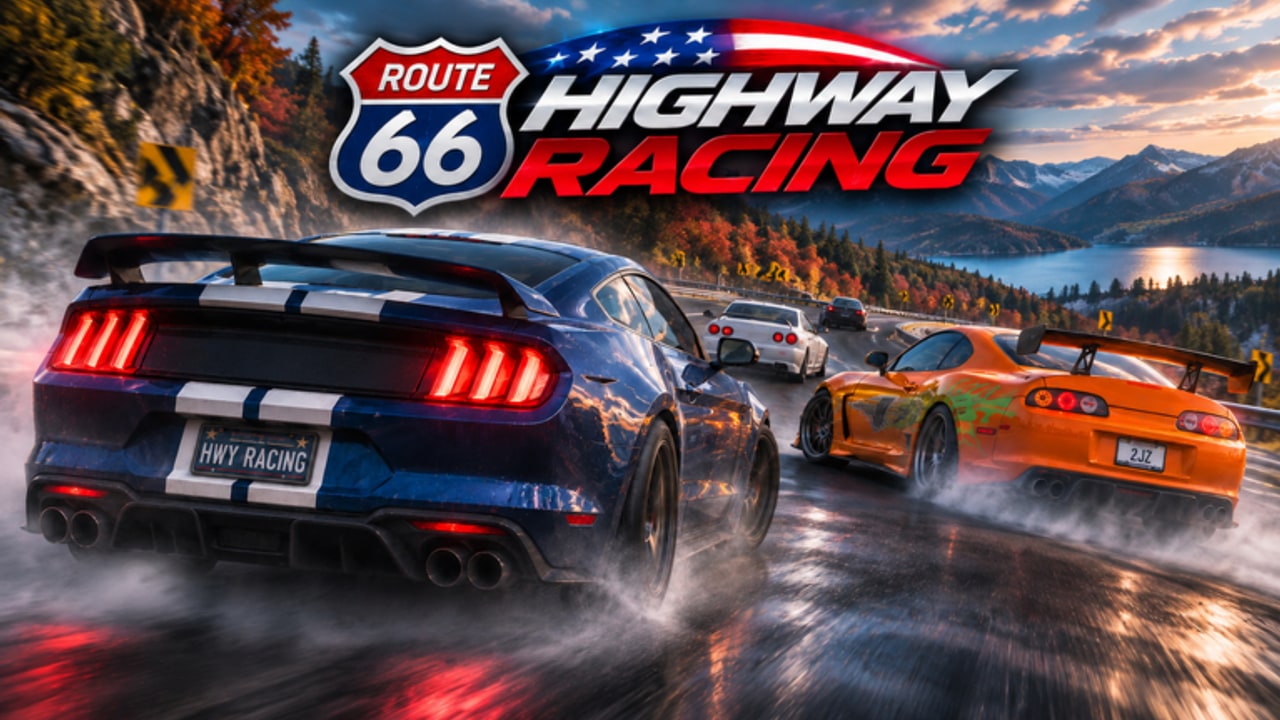
Niedrige FPS verwandeln Highway Racing von einem Precision-Interstate-Sim in eine Diashow. Dichte KI-Packs, Spieler-Autos in ~10-Spieler-Servern, Particle-Trails und hohe Graphics Quality stacken, bis dein Device Frames nicht mehr schnell genug zeichnet. Wenn Frames droppen, verschwimmen Spurkanten, Bremslichter kommen spät, und das Near-Miss-Fenster, das du in Near Miss Combo geübt hast, wird Guesswork. Dieser Guide fokussiert praktische Settings- und Performance-Habits — ingame und Roblox-Client —, damit Weaving lesbar bleibt.
Kombiniere ihn mit Steuerung für Input-Komfort, Traffic Weaving für Spur-Craft, das stabile Frame-Time annimmt, und Erste Schritte, wenn Menüs noch deine ersten Sessions fressen. Offizielle Links und Discord-Invites leben auf dem Wiki-Hub.
Warum FPS hier mehr zählt als in Casual-Roblox-Games
Highway Racing zahlt Cash jede Sekunde beim Fahren und resett Combo-Ketten bei einem Touch. Beide Systeme verlangen rechtzeitige Wahrnehmung:
- Near-Miss-Gaps schließen in Sekundenbruchteilen bei 200–300+ MPH
- Feather-Bremsen brauchen frame-genaues Gas-Feel
- Kamera-Mikro-Adjusts helfen nur, wenn die Szene smooth updatet
- Race-Meet-Druck taxiert Aufmerksamkeit schon; Stutter multipliziert Tilt
Bei 60 FPS hast du grob 16 ms pro Frame. Bei 30 FPS verdoppelt sich dieses Budget — und deine Hände erwarten noch das alte Timing. Viele „ich clippe ständig KI“-Beschwerden sind halb Skill, halb ein Client, der den Gap nicht rechtzeitig zeigt.
Diagnostizieren, bevor du jeden Slider nukest
Probleme trennen, damit du nicht das Falsche fixst:
| Symptom | Wahrscheinliche Ursache | Erster Test |
|---|---|---|
| Ganze Szene und Kamera wirken choppy | Niedrige lokale FPS | Graphics Quality auf Manual Mid-Settings senken |
| Kamera smooth, andere Spieler teleportieren | Ping / Server-Lag | Ruhigeren Public-Server rejoinen |
| Fine auf leeren Strecken, stirbt in dichten Packs | GPU/CPU-Spike unter Traffic | Quality droppen + Effects reduzieren; max Cars on Screen vermeiden |
| Nur nach langen Sessions | Hitze / Thermal Throttle | Kurze Breaks, kühlere Oberfläche, Background-Apps schließen |
Am PC öffnet Shift + F5 Roblox Performance Stats, damit du FPS versus Ping siehst. Mobile-Spieler urteilen nach Feel: wirkt Steering im Traffic spät, aber Chat instant, priorisiere Graphics-Cuts.
Roblox-Settings, die wirklich den Nadel bewegen
Öffne das Roblox-Menü (Esc auf Keyboard oder Roblox-Logo-Button) → Settings:
- Graphics Mode auf Manual setzen (Automatic reagiert in busy Highway-Packs zu spät).
- Graphics Quality ein paar Notches senken, dann in dichtem Traffic retesten — nicht in einer leeren Lobby.
- Wenn dein Monitor es unterstützt, Maximum Framerate anheben, damit fähige PCs nicht an einem Soft-60-Cap hängen, während du weiter eine stabile Zahl targetest, die du halten kannst.
- Ungenutzte Accessibility-Overlays deaktivieren, die Post-Processing adden, wenn du sie nicht brauchst.
Faustregel-Bänder:
- 1–3 — ältere Phones, Budget-Laptops, thermal-limitierte Devices
- 4–6 — die meisten Spieler bei ernsthaften Combo-Farms
- 7–10 — nur wenn FPS locked bleibt, während Traffic-Walls erscheinen
Schöne Highways zahlen kein Cash. Sauberes Timing schon.
In-Experience-Checks: Settings, Effects und ruhigere Sessions
Highway Racing kann ein eigenes Settings-Panel für Camera Shake, Trail-Intensity oder andere Effects exposen. Öffne jeden Gear-/Settings-Eintrag, den das HUD bietet, und:
- Nicht-essenzielle visuelle Effects drosseln oder aus, die bei Highspeed-Passes bloom
- Eine Kamera-Distanz bevorzugen, die du schon in Steuerung validiert hast — extreme Hood-Views verstecken angrenzende Stoßfänger und erzwingen Last-Second-Swerves
- UI-Clutter nur muten oder vereinfachen, wenn es Fokus hilft; nie Speed- oder Combo-Feedback verstecken, auf das du dich verlässt
Private Server und Low-Player-Sessions
Manche Roblox-Experiences werben mit einem freien Private Server oder VIP-artigen Instance für glattere FPS. Bei Highway Racing behandle das als optional und Menü-abhängig:
- Experience-Page und Ingame-Settings auf Private Server, VIP oder Create-Server-Control prüfen, die der Live-Build exposet.
- Wenn eine freie (oder günstige) Private-Option verfügbar ist und du Solo-Practice brauchst, nutze sie für Weaving-Drills und Nametag-Attempts ohne extra Spieler-Autos, die Draw Calls stacken.
- Fehlt die Control, ist sie ausgegraut oder nur paid auf deinem Account, nicht stallen — Graphics Quality senken, Effects reduzieren und den am wenigsten crowded Public-Server joinen (~10-Spieler-Cap heißt trotzdem: volle Lobby ist schwerer als halb leer).
Offizielle Tip-Sprache erwähnt oft Private Server für FPS-Relief; Availability kann nach Plattform, Region oder API-Flags differieren. Dein Fallback-Pfad ist immer Graphics + ruhigere Publics + kürzere Sessions.
Mobile- vs. PC-Performance-Habits
PC
- Browser, Discord Hardware Acceleration und Launcher vor GOALs 2x-Fenster schließen
- Wired oder starkes 5-GHz-Wi-Fi bevorzugen, damit du Ping nicht als FPS misreadest
- GPU-Driver updaten; auf Laptops plugged-in mit High-Performance-Power-Mode spielen
- Background-Downloads während langer Interstate-Farms pausieren
Mobile
- Graphics Quality früher droppen, als das Ego vorschlägt; Daumen adden schon Input-Tax
- Battery Saver deaktivieren, die mittendrin throttlen, dann Hitze mit kurzen Breaks managen
- Target-Speed-Bänder aus Traffic Weaving senken, bis Frames gleichmäßig wirken
- Charging-and-Playing in einem Case vermeiden, das Hitze in dichten Packs einschließt
Gamepad auf beiden Plattformen
Weiche Trigger-Modulation braucht konsistentes Frame-Pacing. Wirken Brake-Feathers sticky, FPS fixen, bevor du Pad-Mapping in Controls blamest.
Settings-Checkliste vor einem ernsthaften Run
- Fokus-Zeit claimen — FPS-Fixes zählen am meisten bei Money-Routen und Nametag-Pushes.
- Manual Graphics beim höchsten stabilen Preset in dichtem Traffic.
- Effects minimieren, wenn das Spiel Toggles bietet.
- Private-Server-Option einmal prüfen; sonst Low-Population-Public wählen.
- Zwei saubere Minuten warm-up, damit du FPS unter echtem Weaving beurteilst, nicht in einer geparkten Lobby.
- Erst dann Near-Miss-Ketten oder Meet-Flexes jagen.
Wie stabile FPS Skill-Pages füttern
- Traffic Weaving nimmt an, dass du Spurbreite früh genug siehst, um sie zu claimen.
- Near Miss Combo nimmt an, dass der Stoßfänger-Flash getimed ist, nicht zwischen Stutters geraten.
- Erste Schritte-Spieler blamen oft „schlechte Autos“, wenn das echte Issue ein maxed Automatic-Graphics-Preset auf einem Phone ist.
Wenn deine Scratch-Rate nur an busy Nights spike’t, teste dasselbe Auto auf gesenkten Settings, bevor du ein weiteres Chassis kaufst.
Fehler, die FPS broken halten
- Graphics Mode ewig auf Automatic lassen
- Quality auf leerer Strecke testen, dann in einer Traffic-Wall ragen
- Discord-Streams, Browser-Tabs und Roblox gleichzeitig auf integrierter Graphics laufen lassen
- Auf einen Private Server warten, der nicht angeboten wird, statt Effects heute zu cutten
- 240-FPS-Vanity auf Hardware jagen, die 50 in dichter KI nicht hält
- Hitze ignorieren: eine schnelle erste Minute und eine geschmolzene zehnte Minute wirkt wie „random“ Clipping
Verwandte Seiten
Smooth Frames ersetzen keine Spurdisziplin, aber choppy Frames sabotieren sie. Manual Graphics setzen, Effects cutten, die du nicht brauchst, Private oder ruhigeren Server nutzen, wenn das Spiel einen bietet, und Highway Racings Near-Miss-Timing in der lesbaren Zone halten, wo Practice wirklich klebt.
Häufig gestellte Fragen
Schnelle Antworten auf die häufigsten Fragen.
Warum fühlt sich Highway Racing in dichtem Traffic laggy an?
Dichte KI-Packs und volle ~10-Spieler-Server heben Render-Load. Graphics Mode auf Manual, Quality im echten Traffic senken und nicht-essenzielle Effects cutten.
Hat Highway Racing einen freien Private Server für FPS?
Prüfe Experience-Page und Ingame-Settings auf Private-Server- oder VIP-Option. Falls keine verfügbar, Graphics senken und einen ruhigeren Public-Server joinen.
Wie schadet niedrige FPS Near Misses?
Dropped Frames verzögern, was du siehst — Gap-Timing und Feather-Bremsen kommen zu spät, genau wenn ein Touch die Combo-Kette resett.
Sollten Mobile-Spieler dieselbe Graphics wie PC nutzen?
Meist nein. Mobile sollte niedrigere Graphics Quality und etwas langsamere Speed-Bänder biasen, damit Daumen und Hitze-Limits Weaving-Reads nicht löschen.
Ist choppy Kamera dasselbe wie hoher Ping?
Nicht immer. Choppy Kamera deutet auf lokale FPS; teleportierende andere Spieler bei smoother Kamera eher auf Netzwerk- oder Server-Delay.