Highway Racing Settings & FPS pour des autoroutes fluides
Gardez le framerate stable dans le trafic dense pour que le timing Near Miss reste lisible.
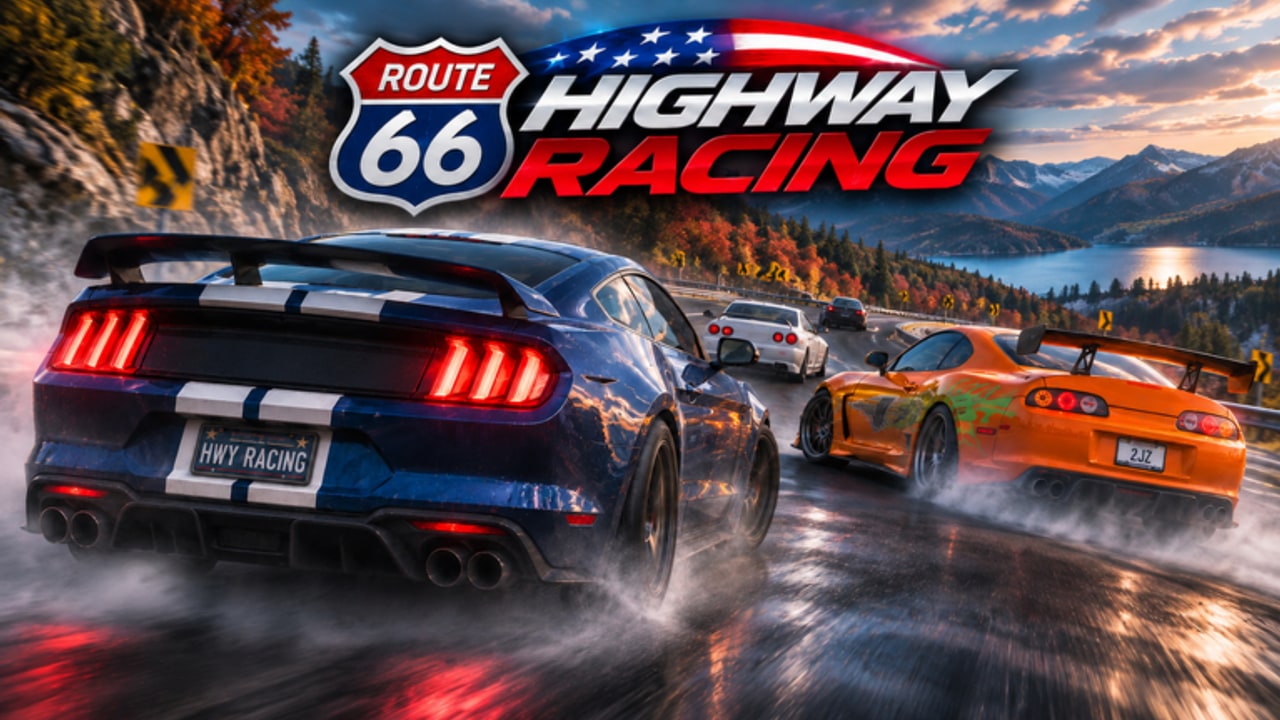
Un bas FPS transforme Highway Racing d’un sim interstate de précision en diaporama. Packs IA denses, voitures joueurs dans les serveurs ~10 places, trails de particules et Graphics Quality élevée s’empilent jusqu’à ce que votre appareil ne puisse plus dessiner assez de frames. Quand les frames chutent, les bords de voie flouent, les feux de freinage arrivent tard, et la fenêtre Near Miss que vous avez pratiquée dans Combo Near Miss devient de la devinette. Ce guide se concentre sur des habitudes Settings et performance pratiques — in-game et client Roblox — pour que le tissage reste lisible.
Associez-le à Commandes pour le confort d’input, Tissage du trafic pour le craft de voie qui suppose un frame time stable, et Premiers pas si les menus mangent encore vos premières sessions. Liens officiels et invites Discord vivent sur le hub Wiki.
Pourquoi le FPS compte plus ici que dans les jeux Roblox casual
Highway Racing paie du Cash chaque seconde pendant que vous roulez et reset les chaînes Combo au premier contact. Les deux systèmes exigent une perception à temps :
- Les gaps Near Miss se ferment en fractions de seconde à 200–300+ MPH
- Les freins en plume ont besoin d’un feeling accélérateur frame-accurate
- Les micro-ajustements caméra n’aident que si la scène se met à jour fluidement
- La pression race-meet taxe déjà l’attention ; le stutter multiplie le tilt
À 60 FPS vous avez environ 16 ms par frame. À 30 FPS ce budget double — et vos mains attendent encore l’ancien timing. Beaucoup de plaintes « je clippe l’IA sans cesse » sont moitié skill, moitié un client qui ne montre pas le gap à temps.
Diagnostiquer avant de tout baisser
Séparez les problèmes pour ne pas corriger le mauvais :
| Symptôme | Cause probable | Premier test |
|---|---|---|
| Toute la scène et la caméra paraissent hachées | Bas FPS local | Baissez Graphics Quality en Manual mid settings |
| Caméra fluide, autres joueurs qui téléportent | Ping / lag serveur | Rejoignez un serveur public plus calme |
| OK sur tronçons vides, meurt dans les packs denses | Pic GPU/CPU sous trafic | Baissez qualité + réduisez effets ; évitez le max de voitures à l’écran |
| Seulement après de longues sessions | Chaleur / thermal throttle | Pauses courtes, surface plus fraîche, fermez les apps en fond |
Sur PC, Shift + F5 ouvre les Performance Stats Roblox pour regarder FPS versus ping. Sur mobile, jugez au feeling : si la direction paraît tardive dans le trafic mais le chat est instantané, priorisez les coupes graphiques.
Settings Roblox qui bougent vraiment l’aiguille
Ouvrez le menu Roblox (Esc au clavier, ou le bouton logo Roblox) → Settings :
- Passez Graphics Mode en Manual (Automatic réagit trop tard dans les packs autoroute chargés).
- Baissez Graphics Quality de quelques crans, puis retestez dans le trafic dense — pas dans un lobby vide.
- Si votre moniteur le permet, montez Maximum Framerate pour que les PCs capables ne restent pas coincés à un soft cap 60 tout en visant un nombre stable que vous pouvez tenir.
- Désactivez les overlays accessibilité inutilisés qui ajoutent du post-processing si vous n’en avez pas besoin.
Bandes de règle empirique :
- 1–3 — vieux téléphones, laptops budget, appareils thermiquement limités
- 4–6 — la plupart des joueurs pendant les farms Combo sérieux
- 7–10 — seulement si le FPS reste lock pendant que les murs de trafic apparaissent
Les belles autoroutes ne paient pas de Cash. Le timing propre, oui.
Checks in-experience : Settings, effets et sessions plus calmes
Highway Racing peut exposer son propre panneau Settings pour camera shake, intensité des trails ou autres effets. Ouvrez chaque entrée gear / settings que le HUD offre et :
- Baissez ou coupez les effets visuels non essentiels qui bloom pendant les passages haute vitesse
- Préférez une distance caméra déjà validée dans Commandes — les vues capot extrêmes cachent les pare-chocs adjacents et forcent des zigzags de dernière seconde
- Muettez ou simplifiez le clutter UI seulement si ça aide le focus ; ne cachez jamais vitesse ou feedback Combo sur lesquels vous comptez
Private servers et sessions low-player
Certaines expériences Roblox annoncent un private server gratuit ou une instance style VIP pour un FPS plus fluide. Sur Highway Racing, traitez cela comme optionnel et dépendant du menu :
- Vérifiez la page de l’expérience et les Settings in-game pour tout contrôle private server, VIP ou create-server que le build live expose.
- Si une option privée gratuite (ou pas chère) est dispo et que vous avez besoin de pratique solo, utilisez-la pour drills de tissage et tentatives nametag sans voitures joueurs supplémentaires qui empilent les draw calls.
- Si ce contrôle manque, est grisé, ou payant-only sur votre compte, ne bloquez pas — baissez Graphics Quality, réduisez les effets, et rejoignez le serveur public le moins rempli (le cap ~10 joueurs signifie qu’un lobby plein est plus lourd qu’un demi-vide).
Le langage tip officiel mentionne souvent les private servers pour le soulagement FPS ; la dispo peut différer selon plateforme, région ou flags API. Votre chemin de fallback est toujours graphismes + publics plus calmes + sessions plus courtes.
Habitudes perf mobile vs PC
PC
- Fermez navigateurs, accélération matérielle Discord et launchers avant la fenêtre 2x de GOAL
- Préférez filaire ou Wi-Fi 5 GHz fort pour ne pas confondre ping et FPS
- Mettez à jour les drivers GPU ; jouez branché sur laptop en mode High Performance
- Mettez en pause les téléchargements en fond pendant les longs farms interstate
Mobile
- Baissez Graphics Quality plus tôt que l’ego ne le suggère ; les pouces ajoutent déjà une taxe d’input
- Désactivez les battery savers qui throttle mid-run, puis gérez la chaleur avec de courtes pauses
- Abaissez les bandes de vitesse cibles de Tissage du trafic jusqu’à ce que les frames paraissent régulières
- Évitez de charger-et-jouer dans une coque qui piège la chaleur pendant les packs denses
Manette sur les deux plateformes
La modulation douce des gâchettes a besoin d’un pacing de frames constant. Si les freins en plume paraissent collants, corrigez le FPS avant de blâmer le mapping pad dans Commandes.
Checklist Settings avant un run sérieux
- Réclamez du temps de focus — les fixes FPS comptent le plus pendant routes argent et pushes nametag.
- Graphismes Manual au preset stable le plus haut dans le trafic dense.
- Effets minimisés si le jeu offre des toggles.
- Option private server vérifiée une fois ; sinon choisissez un public low-population.
- Warm-up deux minutes propres pour juger le FPS sous vrai tissage, pas un lobby garé.
- Seulement ensuite chassez chaînes Near Miss ou flexes de meet.
Comment un FPS stable nourrit les pages skill
- Tissage du trafic suppose que vous voyez la largeur de voie assez tôt pour la réclamer.
- Combo Near Miss suppose que le flash de pare-chocs est timed, pas deviné entre des stutters.
- Les joueurs Premiers pas blâment souvent de « mauvaises voitures » quand le vrai problème est un preset Automatic maxé sur un téléphone.
Si votre taux d’éraflures explose seulement les soirs chargés, testez la même voiture en settings baissés avant d’acheter un autre châssis.
Erreurs qui gardent le FPS cassé
- Laisser Graphics Mode en Automatic pour toujours
- Tester la qualité sur un tronçon vide, puis rager dans un mur de trafic
- Lancer streams Discord, onglets navigateur et Roblox sur graphismes intégrés en même temps
- Attendre un private server qui n’est pas offert au lieu de couper les effets aujourd’hui
- Chasser la vanité 240 FPS sur un hardware qui ne tient pas 50 dans l’IA dense
- Ignorer la chaleur : une première minute rapide et une dixième fondue ressemble à du clipping « aléatoire »
Pages liées
Des frames fluides ne remplaceront pas la discipline de voie, mais des frames hachées la saboteront. Passez en Manual graphics, coupez les effets dont vous n’avez pas besoin, utilisez un serveur privé ou plus calme quand le jeu en offre un, et gardez le timing Near Miss de Highway Racing dans la zone lisible où la pratique accroche vraiment.
Questions fréquentes
Réponses rapides aux questions les plus courantes.
Pourquoi Highway Racing paraît-il laggy dans le trafic dense ?
Les packs IA denses et les serveurs ~10 joueurs pleins montent la charge de rendu. Passez Graphics Mode en Manual, baissez la qualité dans le vrai trafic, et coupez les effets non essentiels.
Highway Racing a-t-il un private server gratuit pour le FPS ?
Vérifiez la page de l’expérience et les Settings in-game pour toute option private server ou VIP. Si aucune n’est dispo, baissez les graphismes et rejoignez un serveur public plus calme.
Comment un bas FPS nuit-il aux Near Misss ?
Les frames droppées retardent ce que vous voyez, donc le timing des gaps et les freins en plume arrivent tard — exactement quand un contact reset la chaîne Combo.
Les joueurs mobile doivent-ils utiliser les mêmes graphismes que le PC ?
En général non. Le mobile doit biaiser vers une Graphics Quality plus basse et des bandes de vitesse un peu plus lentes pour que pouces et limites de chaleur n’effacent pas les lectures de tissage.
Une caméra hachée, c’est la même chose qu’un haut ping ?
Pas toujours. Une caméra hachée pointe vers le FPS local ; des autres joueurs qui téléportent avec une caméra fluide pointent davantage vers un délai réseau ou serveur.